
Todos sabem que a tarefa de compartilhar arquivos através do samba é muito fácil no KDE já que ele possui muitas configurações que facilitam este trabalho. Entretanto, no GNOME, a ferramenta nativa shares-admin não é tão intuitiva e acaba exigindo configuração por comandos para poder compartilhar arquivos sem autenticação. Nos comentários deste bug tem vários relatos a respeito do que estou falando. Hoje saiba como configurar o Samba no Ubuntu, Linux Mint, Debian e derivados.
Eu mesmo encontrei um erro. Quando uso o shares-admin a opção browseable é erroneamente definida como browsable. Enquanto não melhoram esta ferramenta, encontrei um ótimo artigo para configurar o samba. Nesta dica, saiba como configurar o Samba no Ubuntu, LinuxMint e no Debian.
“Antes de começar verifique se sua rede está OK.
Para ter certeza, abra um Terminal (Acesse menu -> Aplicações -> Acessórios -> Terminal) e efetue o comando ping (Ex. ping 192.168.1.20). Este ip pode ser da máquina que você pretende acessar pela rede. Se o ping estiver respondendo, quer dizer que está tudo ok. Caso contrário, verifique as definições de IP, mascara, cabeamento, etc…
O SaMBa é o sistema responsável pela comunicação entre máquinas Unix (Linux) e Windows, usando protocolo TCP/IP. Quando se fala em servidores de arquivos em rede heterogêneas, na grande maioria dos casos o SaMBa será utilizado, pois ele permite compartilhamento de arquivos, diretório e impressoras, com ou sem controle de acesso (autenticação).

Bom… vamos ao que interessa. Neste tutorial irei explicar como configurar o samba no Ubuntu.
Abra um terminal. (menu -> Aplicações -> Acessórios -> Terminal)
Primeiramente devemos instalar o pacote samba.
Depois de concluído o download/ instalação do pacote via APT, o sistema irá criar o arquivo smb.conf dentro da pasta “/etc/samba/”. Este é responsável pela configuração do Samba.
Antes de mais nada, vamos fazer um back-up do arquivo:
Particularmente gosto do VI para editar os arquivos .conf, mas use um editor de sua preferência.
Para quem quiser usar o VI, execute o comando para editá-lo:
Salve o arquivo de configuração, e execute este comando para reiniciar o samba
ou se estiver usando uma versão mais atual:
Caso tenha colocado security = user, no momento que for acessar por uma máquina Windows será exibido uma tela de login e senha. Para cadastrar esta senha no linux execute os seguintes comandos.
Primeiramente adiciona na lista de usuários do Linux. Este comando adiciona usuário teste na lista de usuários do Linux:
Este comando adiciona o usuário na lista de usuários do Samba:
Com esta configuração do Samba no Ubuntu, não tem erro…!!!”
Também dei permissão de escrita, leitura e execução recursiva para o diretório compartilhado home/sempreupdate/Dicas para outros usuários com o comando:
Desta forma, não é exigida autenticação e qualquer pessoa pode acessar o diretório e escrever nele. Nesta dica, você viu como configurar o Samba no Ubuntu, LinuxMint e no Debian.
O Windows Server 2012 foi desenhado para garantir o melhor desempenho, segurança e para ser simples de utilizar e manter. Neste sentido, esta versão do Windows oferece um conjunto de ferramentas que permitem configurar e gerir facilmente os vários componentes do servidor.
Depois das primeiras configurações, hoje vamos aprender a instalar o Active Directory.
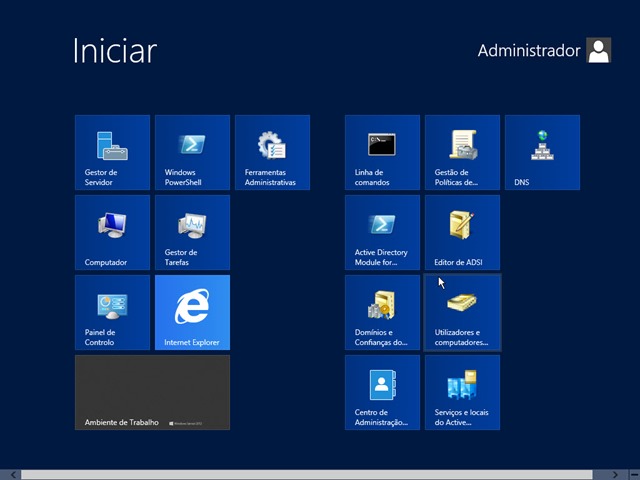
O Active Directory é uma implementação de um serviço de directório no protocolo LDAP, que mantêm as informações sobre os objectos que fazem parte de uma rede de dados. São considerados objectos os utilizadores virtuais, os grupos, os computadores, as unidades organizacionais, etc. (Depois de instalado o Active Directory iremos explorar melhor esse serviço).
A instalação do Active Directory (AD) no Windows Server 2012 não é muito difícil. No entanto envolve um conjunto elevado de passos.
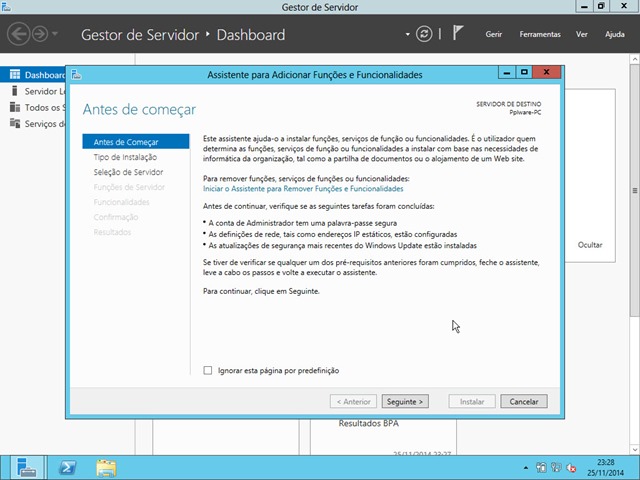
Passo 1 – No Gestor de Servidor, vamos escolher a opção Adicionar funções e funcionalidades
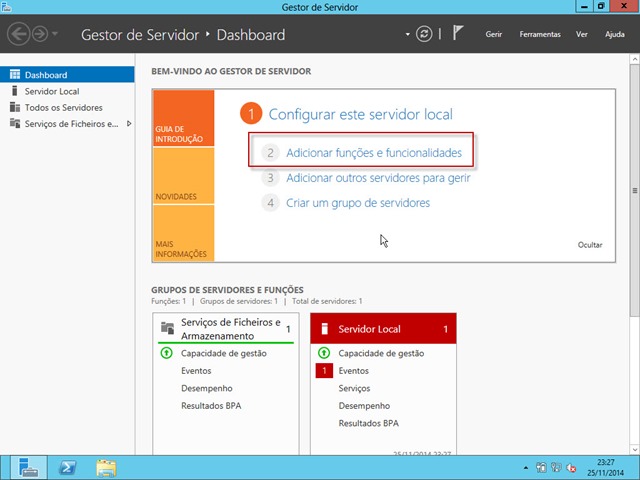
O processo de instalação apresenta algumas notas informativas e também a informação sobre os pré-requisitos:
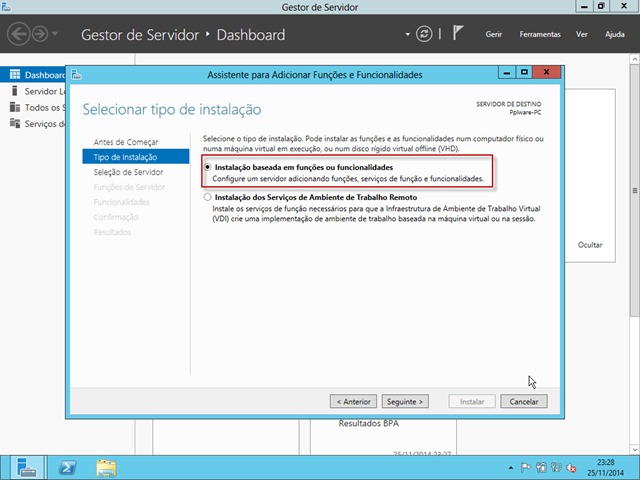
Passo 2 – No tipo de instalação vamos escolher a opção “Instalação baseada em funções ou funcionalidades”
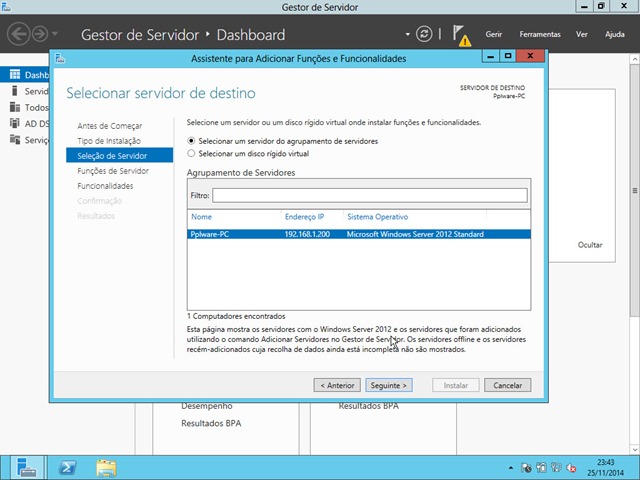
Passo 3 – Seleccionamos qual o servidor onde vamos instalar o AD. Neste caso é no próprio.
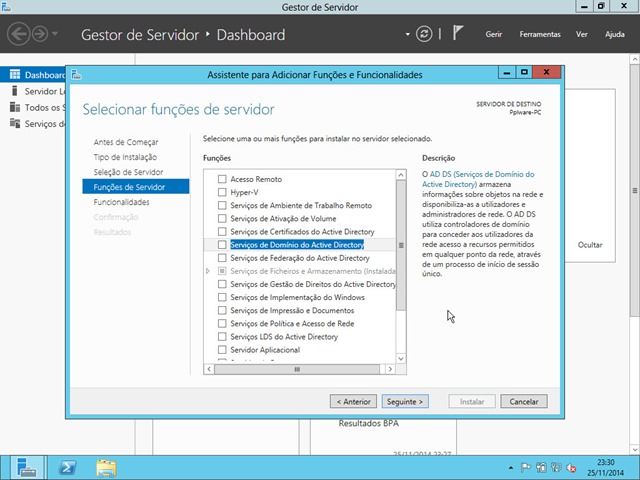
Passo 4 – Agora nas funções de Servidor vamos seleccionar “Serviços de Domínio do Active Directory”
O Windows informa que é necessário instalar alguns serviços adicionais para que os serviços de domínio do AD funcionem correctamente.
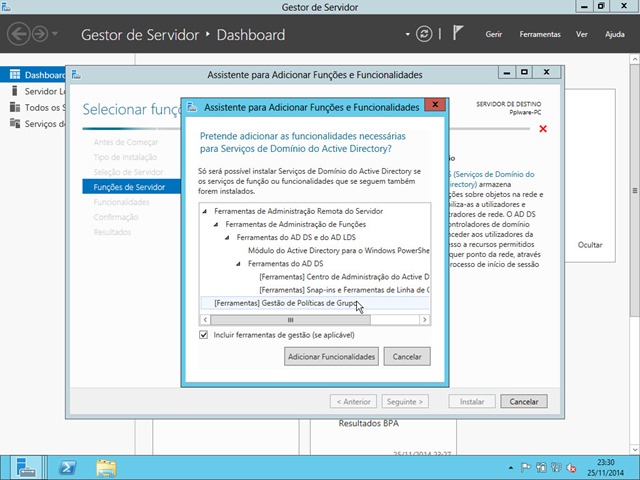
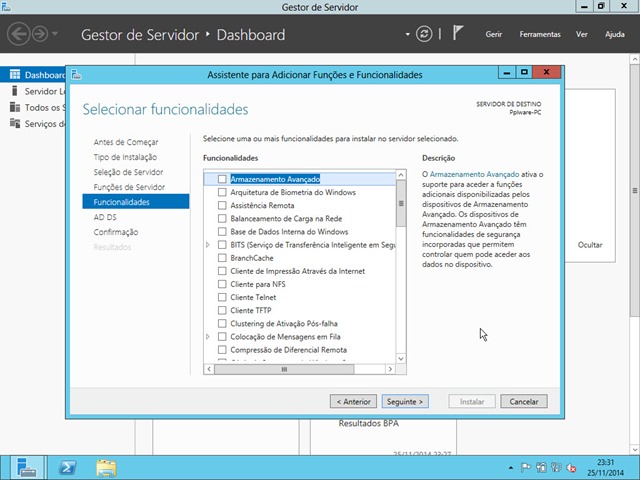
Passo 5 – Como não queremos instalar mais nenhuma funcionalidades carregamos em Seguinte
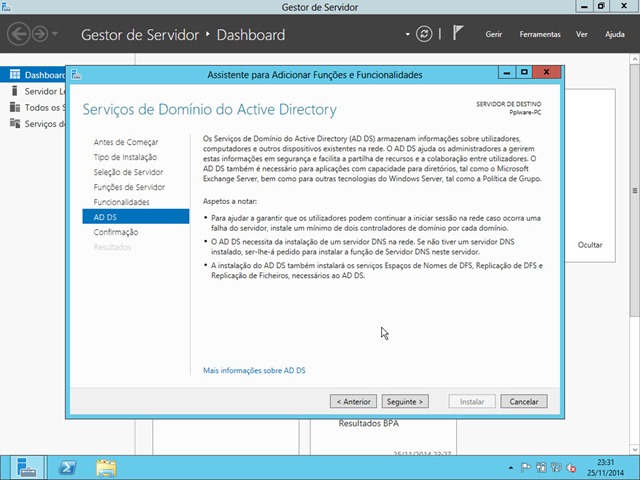
Mais uma nota informativa sobre os serviços de Domínio do AD
Passo 6 – Por fim, para instalar o AD e respectivos serviços basta carregar em Instalar.
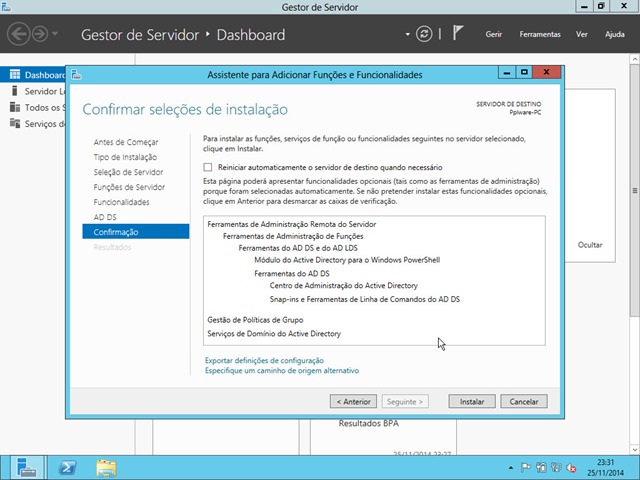
…o processo demorará alguns minutos.
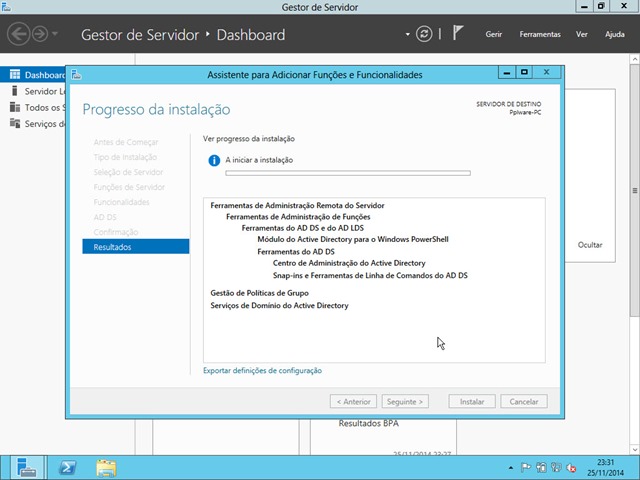
Passo 7 – Depois de instalado o AD e serviços é necessário “promover” o servidor de domínio a Domain Controller. Para isso basta ir ao Gestor de Serviços, carregar na notificação amarela e depois no menu expandido escolher “Promover este servidor a controlador de domínio”
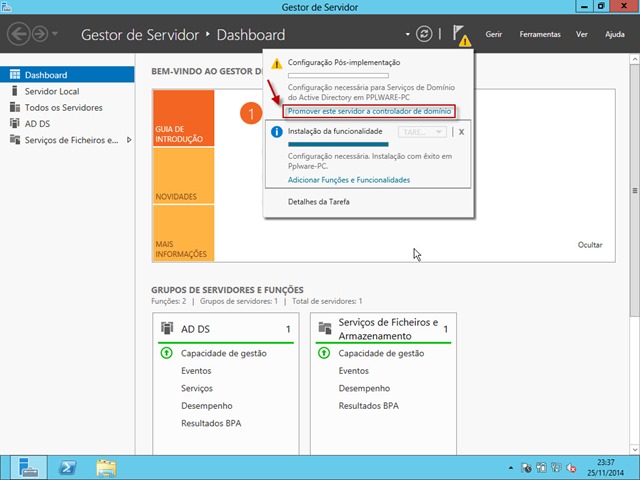
Passo 8 – Em seguida é necessário indicar o nome de raiz do domínio. Para tal escolhemos a opção “Adicionar uma nova floresta” e em seguida indicamos o nosso domínio interno, que poderá também corresponder ao nosso domínio público.
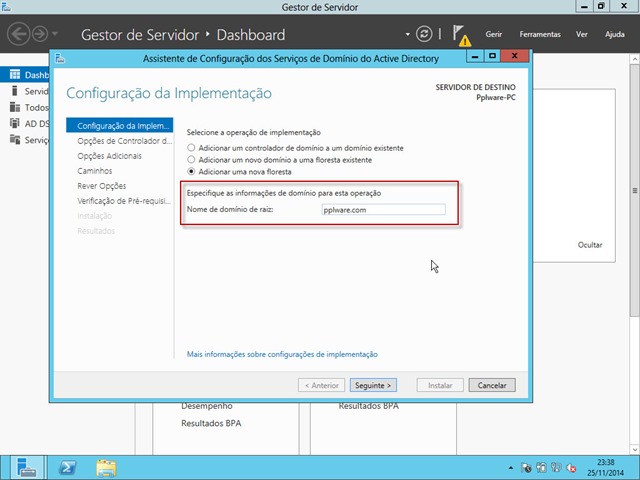
Passo 9 – Definimos agora os níveis funcionais da floresta e domínio (que garantem a compatibilidade com sistemas antigos), seleccionamos a opção para instalação de um servidor de DNS e também é necessário indicar uma password forte para o Administrador (útil para quando for necessário iniciar o sistema em modo de restauro dos serviços do AD).
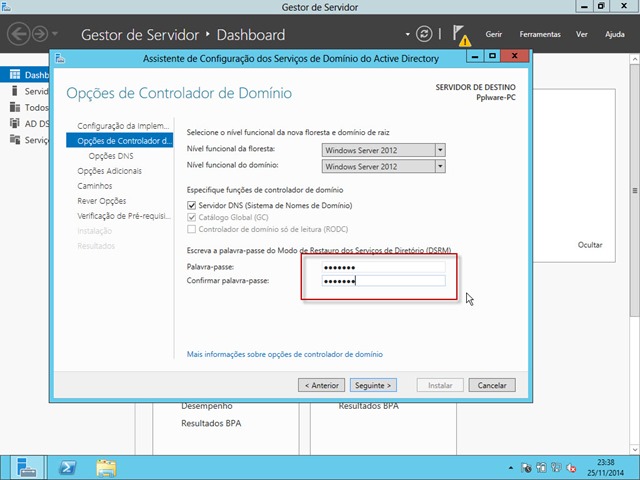
Passo 10 – Indicamos agora o nome NETBIOS do domínio (útil para que o Windows Server 2012 possa “falar” com versões mais antigas do Windows)
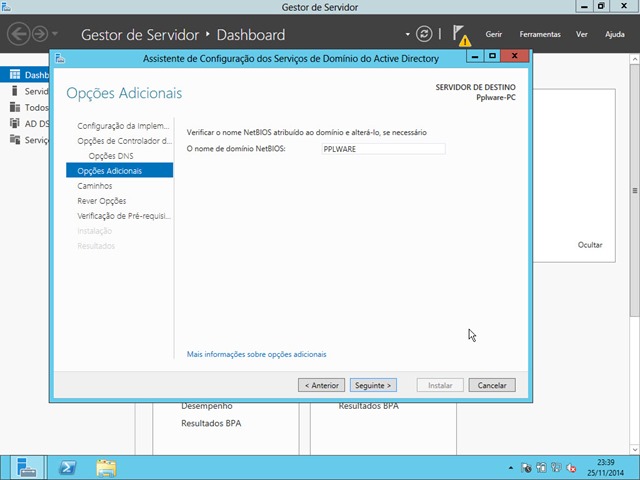
Passo 11 – Indicação do caminho onde será armazenada a base de dados do AD, os serviços ed log e os ficheiros do System Volume (Sysvol).
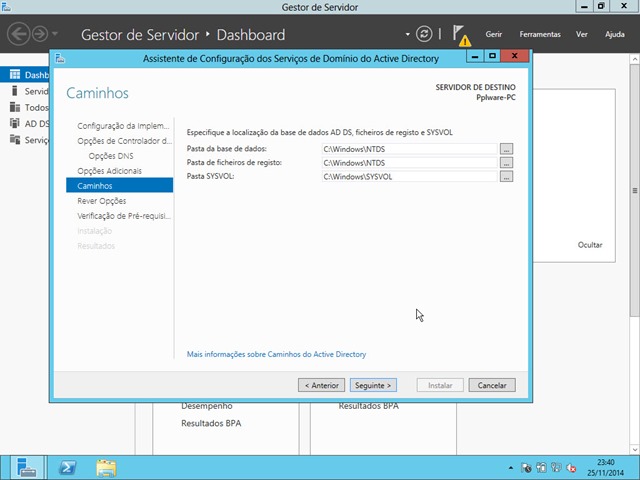
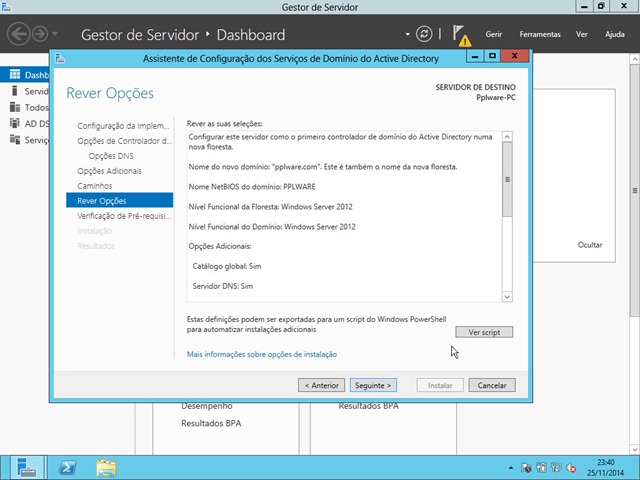
Antes de proceder à instalação, o assistente de configuração apresenta ainda as configurações a efectuar e faz também uma pré validação dos pré-requisitos.
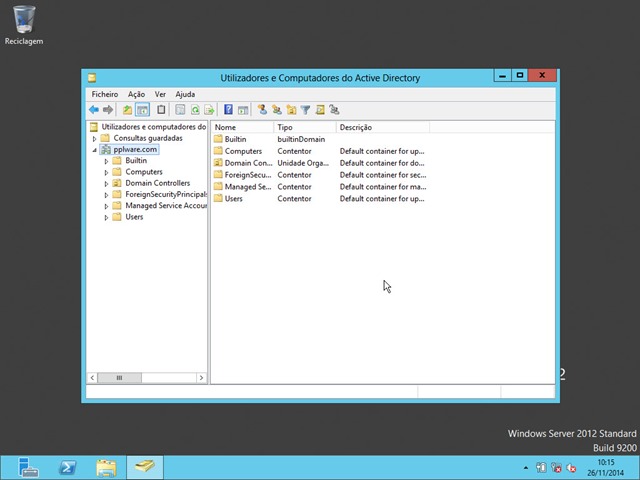
Depois de tudo instalado, o nosso AD está operacional. Para verificar se tudo correu bem, basta que aceda a aplicação “Utilizadores e Computadores do Domínio”
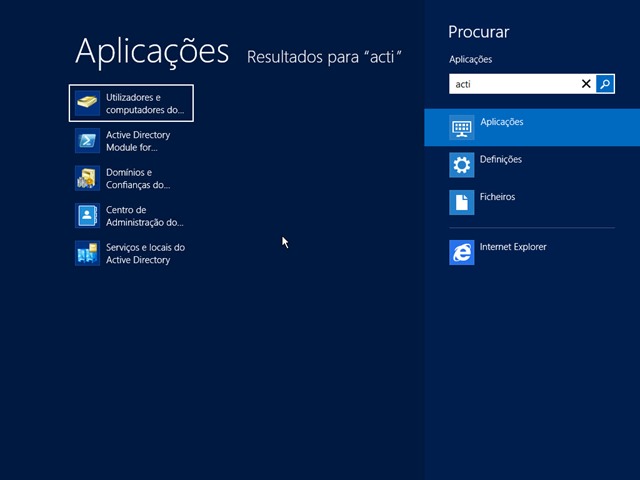
E aí temos o nosso domínio e estrutura do AD.
JavaScript é a linguagem de programação usada para adicionar interatividade ao seu site (por exemplo: jogos, respostas quando botões são pressionados ou dados são inseridos em formulários, estilo dinâmico, animações). Esse artigo ajuda você a começar com essa linguagem interessante e dá uma idéia do que é possível.
JavaScript (abreviado como "JS") é uma linguagem de programação dinâmica cheia de recursos que quando aplicada em um documento HTML, pode fornecer interatividade dinâmica em sites. Foi inventada por Brendan Eich, co-fundador do projeto Mozilla, da Fundação Mozilla e da Corporação Mozilla.
JavaScript é incrivelmente versátil e amigável ao iniciante. Com mais experiência, você poderá criar jogos, gráficos 2D e 3D animados, aplicativos abrangentes baseados em bancos de dados e muito mais!
JavaScript em si é bastante compacto, mas muito flexível. Os desenvolvedores escreveram uma grande variedade de ferramentas sobre a linguagem JavaScript principal, desbloqueando uma grande quantidade de funcionalidades extras com o mínimo de esforço. Essas incluem:
Como este artigo deve ser apenas uma introdução ao JavaScript, não vamos confundir você neste estágio, falando em detalhes sobre qual é a diferença entre a linguagem JavaScript principal e as diferentes ferramentas listadas acima. Você pode aprender tudo isso em detalhes mais tarde, em nossa área de aprendizado de JavaScript e no restante do MDN.
Abaixo, apresentaremos alguns aspectos da linguagem principal, e você também poderá brincar com alguns recursos da API do navegador. Divirta-se!
A seção acima pode parecer realmente empolgante, e assim deve ser — o JavaScript é uma das tecnologias mais ativas da Web e, à medida que você começa a usá-lo bem, seus sites entrarão em uma nova dimensão de poder e criatividade.
No entanto, ficar confortável com o JavaScript é um pouco mais difícil do que ficar confortável com HTML e CSS. Você pode ter que começar pequeno e continuar trabalhando em pequenos passos consistentes. Para começar, mostraremos como adicionar alguns JavaScript básicos à sua página, criando um exemplo de "Olá mundo!" (o padrão em exemplos básicos de programação).
Importante: Se você não acompanhou o restante de nosso curso, faça o download desse código exemplo e use-o como um ponto de partida.
scripts. Em seguida, dentro da nova pasta de scripts que você acabou de criar, crie um novo arquivo chamado main.js. Salve na sua pasta de scripts.index.html, insira o seguinte elemento em uma nova linha logo antes da tag de fechamento </body>:<script src="scripts/main.js"></script><link> para o CSS — ele aplica o JavaScript à página, para que ele tenha efeito no HTML (junto com o CSS e qualquer outra coisa na página).main.js:const meuCabecalho = document.querySelector('h1');
meuCabecalho.textContent = 'Ola mundo!';index.html no navegador. Você deve ver algo do tipo:
Nota: A razão pela qual colocamos o elemento <script> perto da parte inferior do arquivo HTML, é que o HTML é carregado pelo navegador na ordem em que ele aparece no arquivo. Se o JavaScript é carregado primeiro ele pode afetar o HTML abaixo dele, mas as vezes isso pode não funcionar, já que o JavaScript seria carregado antes do HTML em que ele deveria trabalhar. Portanto, colocar o JavaScript próximo à parte inferior da página HTML geralmente é um meio de corrigir isto, veja Estratégias de carregamento de scripts.
Seu texto de título foi alterado para "Hello world!" usando JavaScript. Você fez isso primeiro usando uma função chamada querySelector()meuCabecalho. Isso é muito parecido ao que fizemos usando seletores CSS. Quando queremos fazer algo em um elemento, primeiro você precisa selecioná-lo.
Depois disso, você define o valor da propriedade textContent para "Hello world!", na variável meuCabecalho (que representa o conteúdo do título).
Nota: Os dois recursos usados acima são partes da API do Modelo de Objeto de Documento (DOM), que permite manipular documentos.
Vamos explicar alguns dos principais recursos da linguagem JavaScript, para dar a você um melhor entendimento de como tudo funciona. Vale a pena notar que esses recursos são comuns a todas as linguagens de programação, por isso, se você dominar esses fundamentos, estará no caminho certo para programar qualquer coisa!
Importante: Nesse artigo, tente escrever linhas de código de exemplo no seu console JavaScript para ver o que acontece. Para mais detalhes sobre o console JavaScript, consulte Descobrir as ferramentas do desenvolvedor do navegador.
Variáveis são espaços na memória do computador onde você pode armazenar dados. Você começa declarando uma variável com a palavra-chave var (menos recomendado, se aprofunde mais para uma explicação) ou a palavra chave let, seguida por qualquer nome que você queira chamá-la:
let minhaVariavel;Nota: Ponto-e-vírgula no fim de uma linha indica onde uma instrução termina; só é absolutamente necessário quando você precisa separar instruções em uma única linha. No entanto, algumas pessoas acreditam que é uma boa prática colocá-las no final de cada instrução. Existem outras regras para quando você deve ou não usá-las — consulte Seu Guia para Ponto-e-Vírgula em Javascript para mais detalhes.
Nota: Você pode dar quase qualquer nome a uma variável, mas há algumas restrições (veja esse artigo sobre regras de nomes de variáveis). Se você não tem certeza, você pode conferir se sua variável tem um nome válido.
Nota: JavaScript é case sensitive — minhaVariavel é diferente de minhavariavel. Se você estiver tendo problemas no seu código, cheque seu casing!
Nota: Para mais detalhes sobre a diferença entre var e let, veja A diferença entre var e let.
Depois de declarar uma variável, você pode dar a ela um valor:
minhaVariavel = 'Bob';Você pode fazer as duas operações na mesma linha se você quiser:
let minhaVariavel = 'Bob';
Você pode retornar o valor chamando a variável pelo nome:
minhaVariavel;Depois de dar à variável um valor, você pode mudá-lo:
let minhaVAriavel = 'Bob';
minhaVariavel = 'Steve';Note que as variáveis podem conter valores com diferentes tipos de dados:
| Variável | Explicação | Exemplo |
|---|---|---|
| String | Uma sequência de texto é conhecida como uma string. Para mostrar que o valor é uma string, você deve envolvê-la em aspas. | let minhaVariavel = 'Bob'; |
| Number | Um número. Números não tem aspas ao redor deles. | let minhaVariavel = 10; |
| Boolean | Um valor verdadeiro ou falso. As palavras | let minhaVariavel = true; |
| Array | Uma estrutura que permite armazenar vários valores em uma única variável. | let minhaVariavel = [1,'Bob','Steve',10];Acesse cada item do array dessa maneira: minhaVariavel[0], minhaVariavel[1], etc. |
| Object | Basicamente, qualquer coisa. Tudo em JavaScript é um objeto e pode ser armazenado em uma variável. Tenha isso em mente enquanto aprende. | let minhaVariavel = document.querySelector('h1');Todos os exemplos acima também. |
Então, por que precisamos de variáveis? Bom, variáveis são necessárias para fazer qualquer coisa interessante em programação. Se os valores não pudessem mudar, então você não poderia fazer nada dinâmico, como personalizar uma mensagem de boas-vindas, ou mudar a imagem mostrada em uma galeria de imagens.
Os comentários são, essencialmente, pequenos trechos de texto que podem ser adicionados entre os códigos e são ignorados pelo navegador. Você pode colocar comentários no código JavaScript, assim como em CSS:
/*
Tudo no meio é um comentário.
*/Se o seu comentário não tiver quebras de linha, é mais fácil colocá-lo depois de duas barras como esta:
// Isto é um comentário.Um operador é um símbolo matemático que produz um resultado baseado em dois valores (ou variáveis). Na tabela a seguir, você pode ver alguns dos operadores mais simples, além de alguns exemplos para experimentar no console JavaScript.
| Operador | Explicação | Simbolo(s) | Exemplo |
|---|---|---|---|
| Adição | Usado para somar dois números ou juntar duas strings. | + | 6 + 9; |
| Subtração, multiplição, divisão | Fazem exatamente o que você espera que eles façam na matemática básica. | -, *, / | 9 - 3; |
| Atribuição | Você já viu essa, ela associa um valor a uma variável. | = | let minhaVariavel = 'Bob'; |
Operador de igualdade | Faz um teste para ver se dois valores são iguais, retornando um resultado true/false (booleano). | === | let minhaVAriavel = 3; |
| Negação, não igual | Retorna o valor lógico oposto do sinal; transforma um true em um false, etc. Quando usado junto com o operador de igualdade, o operador de negação testa se os valores são diferentes. | !, !== | Para "Negação", a expressão básica é
"Não igual" dá basicamente o mesmo resultado com sintaxe diferente. Aqui estamos testando "é
|
Há vários outros operadores para explorar, mas por enquanto esses são suficientes. Consulte Expressões e operadores para ver uma lista completa.
Nota: Misturar tipos de dados pode levar a resultados estranhos quando uma operação é executada, portanto, tome cuidado para declarar suas variáveis corretamente, e você obterá os resultados esperados. Por exemplo, digite '35' + '25' no seu console. Por que você não teve o resultado esperado? Porque as aspas transformam os números em strings, você acabou concatenando strings em vez de somar os números. Se você digitar 35 + 25, você obterá o resultado correto.
Condicionais são estruturas de código que te permitem testar se uma expressão retorna verdadeiro ou não, executando um código alternativo revelado por seu resultado. Uma forma muito comum de condicional é a instrução if ... else. Por exemplo:
let sorvete = 'chocolate';
if (sorvete === 'chocolate') {
  alert('Opa, Eu amo sorvete de chocolate!');
} else {
  alert('Ahh, mas chocolate é o meu favorito...');
}A expressão dentro do if ( ... ) é o teste — ela usa o operador de igualdade (como descrito anteriormente) para comparar a variável sorvete com a string chocolate para ver se elas são iguais. Se essa comparação retorna true, o primeiro bloco de código será executado. Se a comparação não for verdadeira, o primeiro bloco de código será ignorado e o segundo bloco de código, após a instrução else, será executado.
Funções são uma maneira de encapsular funcionalidades que você deseja reutilizar. Quando você precisa de um procedimento, você pode chamar a função com um nome, em vez de reescrever o código inteiro a cada vez. Você já viu alguns usos de funções acima, por exemplo:
let minhaVariavel = document.querySelector('h1');alert('Ola!');Essas funções, document.querySelector e alert são pré-definidas nos navegadores para você usar quando quiser.
Se você ver algo que parece com um nome de variável, mas com parênteses — () — depois, provavelmente é uma função. Funções geralmente tem Argumentos — pedaços de dados que elas precisam para realizarem o seu trabalho. Os argumentos são colocados dentro dos parênteses e separados por vírgulas, se houver mais de um.
Por exemplo, a função alert() faz com que uma caixa pop-up apareça dentro da janela do navegador, mas precisamos passar uma string como argumento para dizer à função o que escrever na caixa pop-up.
A boa noticia é que você pode definir suas próprias funções — no próximo exemplo nós escrevemos uma função simples que recebe dois números como argumentos e os multiplica:
function multiplica(num1,num2) {
  let resultado = num1 * num2;
  return resultado;
}Tente executar a função acima no console e teste com vários argumentos. Por exemplo:
multiplica(4, 7);
multiplica(20, 20);
multiplica(0.5, 3);Nota: A instrução return diz ao navegador para retornar a variável resultado da função para que ela esteja disponível para uso. Isso é necessário porque as variáveis definidas dentro das funções só estão disponíveis dentro destas funções. Isso é chamado Escopo de variável (leia mais em escopo da variável.)
Interatividade real em um site precisa de eventos. Estas são estruturas de código que percebem as coisas que acontecem no navegador, executando o código em resposta. O exemplo mais óbvio é o evento de clique, que é disparado pelo navegador quando você clica em algo com o mouse. Para demonstrar isso, insira o seguinte código no seu console e, em seguida, clique na página da Web atual:
document.querySelector('html').onclick = function() {
    alert('Ai! Pare de me cutucar!');
}Há muitas maneiras de associar um evento a um elemento. Aqui selecionamos o elemento <html>, definindo sua propriedade onclick igual a uma função anônima (ou seja, sem nome), que contém o código que queremos que o evento clique execute.
Observe que:
document.querySelector('html').onclick = function() {};é equivalente a
let meuHTML = document.querySelector('html');
meuHTML.onclick = function() {};É só uma maneira mais curta de escrever.
Agora que analisamos alguns fundamentos do JavaScript, vamos adicionar alguns recursos interessantes ao nosso site de exemplo para ver o que é possível fazer.
Nessa parte, nós adicionaremos outra imagem no nosso site, e vamos usar o JavaScript para alternar entre as duas, quando a imagem for clicada.
imagens.main.js, e digite o seguinte código JavaScript (se seu "Ola mundo" em JavaScript ainda estiver lá, delete-o):let minhaImagem = document.querySelector('img');
minhaImagem.onclick = function() {
let meuSrc = minhaImagem.getAttribute('src');
if(meuSrc === 'imagens/firefox-icon.png') {
minhaImagem.setAttribute ('src','imagens/firefox2.png');
} else {
minhaImagem.setAttribute ('src','imagens/firefox-icon.png');
}
}index.html no navegador. Agora quando você clicar na imagem, ela deve mudar para a outra!Você armazena uma referência ao seu elemento <img> na variável minhaImagem. Depois, você faz a propriedade do manipulador de evento onclick dessa variável igual a uma função sem nome (uma função "anônima"). Agora, toda vez que esse elemento de imagem é clicado:
src da imagem.src é igual ao caminho da imagem original:src para o caminho da segunda imagem, forçando a outra imagem a ser carregada dentro do elemento <img>.src de volta ao caminho da imagem, para o estado original.Em seguida, adicionaremos outro trecho de código, alterando o título da página para uma mensagem personalizada de boas vindas quando o usuário realizar sua primeira visita ao site. Essa mensagem de boas vindas persistirá, quando o usuário deixar o site e voltar mais tarde — salvaremos a mensagem usando a API de Armazenamento Web. Incluiremos também uma opção para mudar o usuário e, portanto, a mensagem de boas vindas sempre que necessário.
index.html, adicione a seguinte linha de código antes do elemento <script>:<button>Mudar usuário</button>main.js, adicione o seguinte código no fim do arquivo, exatamente como está escrito — isso pega referências para o novo botão que adicionamos e para o título, e guarda ambos em variáveis:let meuBotao = document.querySelector('button');
let meuCabecalho = document.querySelector('h1');function defineNomeUsuario() {
let meuNome = prompt('Por favor, digite seu nome.');
localStorage.setItem('nome', meuNome);
meuCabecalho.textContent = 'Mozilla é legal, ' + meuNome;
}prompt(), que traz uma caixa de diálogo assim como alert() faz. Este prompt(), no entanto, pede ao usuário para inserir algum dado e guarda os dados em uma variável quando o botão OK é pressionado. Nesse caso, estamos pedindo ao usuário para digitar seu nome. Em seguida, chamamos uma API denominada localStorage, o que nos permite guardar dados no navegador para usarmos mais tarde. Usamos a função setItem() de localStorage para criar e guardar um item de dado chamado 'nome', definindo seu valor para a variável meuNome que contém o nome que o usuário digitou. Finalmente, definimos o textContent do título como uma string, mais o nome recém-armazenado do usuário.if ... else — poderíamos chamar isso de código de inicialização, pois ele estrutura o aplicativo quando é carregado pela primeira vez:if(!localStorage.getItem('nome')) {
defineNomeUsuario();
} else {
let nomeGuardado = localStorage.getItem('nome');
meuCabecalho.textContent = 'Mozilla é legal, ' + nomeGuardado;
}!) para checar se o dado nome existe — se não existir, a função defineNomeUsuario() é executada para criá-lo. Se ele já existir (isto é, se o usuário já tiver digitado quando visitou o site anteriormente), nós recuperamos o nome guardado usando getItem() e associamos o textContent do título a uma string, mais o nome do usuário, como fizemos dentro de defineNomeUsuario().onclick no botão, para que quando clicado, ele execute a função defineNomeUsuario(). Isso permite que o usuário defina um novo nome sempre que quiser ao pressionar o botão:meuBotao.onclick = function() { defineNomeUsuario();
}
Agora quando você visitar seu site pela primeira vez, ele solicitará seu nome de usuário e, em seguida, enviará uma mensagem personalizada. Você pode alterar o nome a qualquer momento, pressionando o botão. Como um bônus, porque o nome é armazenado dentro de localStorage , ele persiste depois que o site é fechado, mantendo a mensagem personalizada lá quando você abrir o site novamente!
Quando você executa o exemplo e obtém a caixa de diálogo que solicita a inserção do seu nome de usuário, tente pressionar o botão Cancelar. Você deve terminar com um título que diz "Mozilla is cool, null". Isso ocorre porque, quando você cancela o prompt, o valor é definido como null, um valor especial em JavaScript que se refere basicamente à ausência de um valor.
Tente também pressionar OK sem digitar nenhum nome - você deve terminar com um título que diz "Mozilla é legal,", por razões bastante óbvias.
Se você quiser evitar esses problemas, verifique se o usuário não inseriu um nome null ou em branco, atualizando a função defineNomeUsuario() para isso:
function defineNomeUsuario() {
  let meuNome = prompt('Por favor, digite seu nome.');
  if(!meuNome || meuNome === null) {
    defineNomeUsuario();
  } else {
    localStorage.setItem('nome', meuNome);
    meuCabecalho.innerHTML = 'Mozilla é legal, ' + meuNome;
  }
}Na linguagem humana - se meuNome não tiver valor ou seu valor for null, execute defineNomeUsuario() novamente desde o início. Se ele tiver um valor (se as instruções acima não forem verdadeiras), armazene o valor em localStorage e defina-o como o texto do cabeçalho.
Se você seguiu todas as instruções deste artigo, você deve terminar com uma página parecida com essa (você também pode ver nossa versão aqui):

O Windows não pode ser instalado neste disco': veja como resolver erro Problema tem relação com o tipo de partição, o sistema de arquivo...


